기종 : 삼성 / LG 노트북
- Windows 11을 설치하기 위한 최소 시스템 요구사항을 충족하는 경우
| 윈도우 11 업데이트 순서 : |
| ※ C 드라이브 여유 공간 64GB 필요함 |
| (1) Windows 11 업데이트 사이트 접속 | C:\Temp 폴더내 Windows11InstallationAssistant.exe 더블클릭하여 실행하면 win11 업그레이드 진행합니다. 해당 파일이 없으면 아래 접속하여 다운로드 https://www.microsoft.com/ko-kr/software-download/windows11 |
| (2) 지금 다운로드 클릭 Windows11InstallationAssistant.exe |
 |
| (3) 다운로드 한 파일 실행 - 수락 및 설치 |
Windows11InstallationAssistant.exe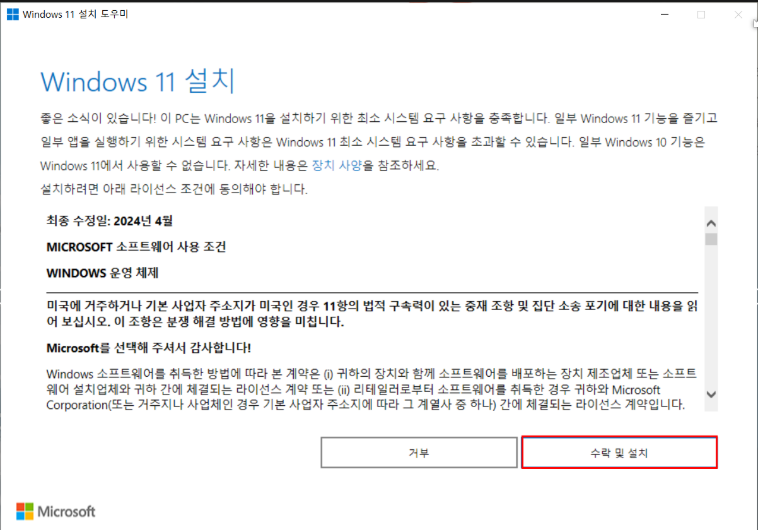 |
| (4) 다운로드 중 | 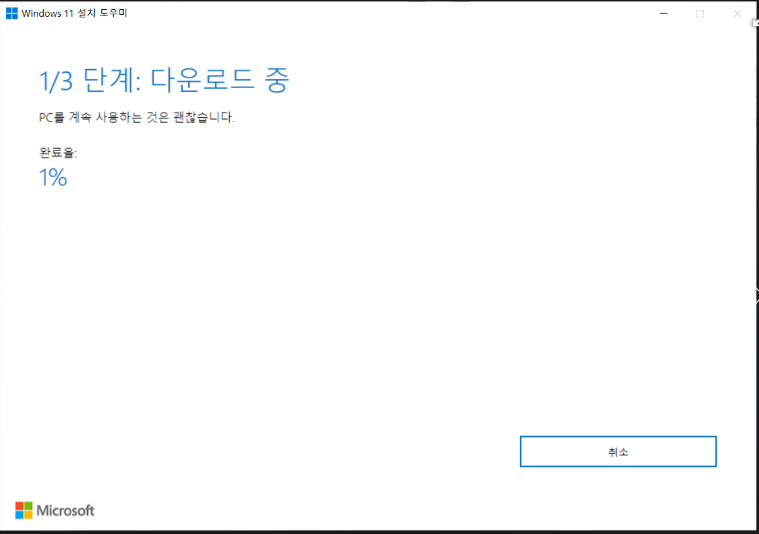 |
| (5) Windows 버전 확인 방법 | https://notion9142.tistory.com/142 참고 |
※ Win10 vs Win11 달라진점 비교 아래 url 참고
https://notion9142.tistory.com/141
Win10 vs Win11 달라진점 비교
윈도우 탐색기윈도우즈 10 처럼 "추가 옵션 표시" 단계가 없이 바로 메뉴가 나오게 설정https://learn.microsoft.com/ko-kr/answers/questions/4123490/question-4123490?forum=windows-all&referrer=answers시작 메뉴를 열고 CMD를
notion9142.tistory.com
※ Windows 11 에서 탐색기 변경 사항 : 탐색기
| Windows 10 | Windows 11 | |
 |
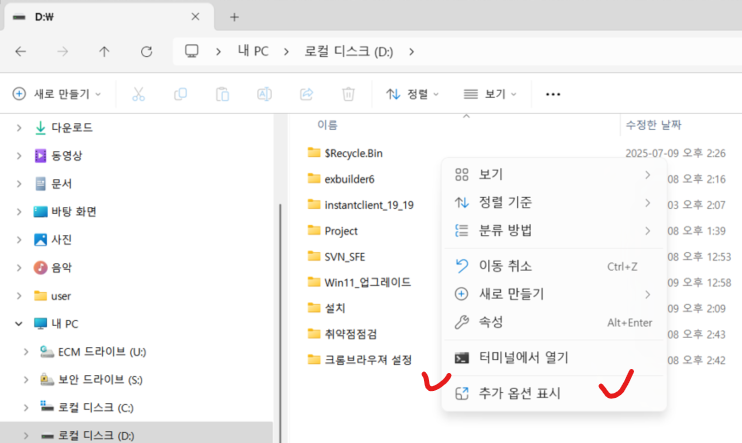 추가 옵션 표시 클릭 해야 "새 폴더" 등 보입니다. |
 |
'Win11 업그레이드' 카테고리의 다른 글
| Win 11 업그레이드 후 호환성 경고 해결 (0) | 2025.06.26 |
|---|---|
| Win 11 업그레이드 (데스크탑)_우회 (1) | 2025.06.18 |
| 크롬에서 주소 url 전체 보이기 (0) | 2025.05.15 |
| Win 11 업그레이드 2 (0) | 2025.04.14 |
| Win 11 업그레이드 (0) | 2025.04.10 |


