크롬 브라우저 즐겨찾기 비빌번호등 정보 엣지 브라우저로 가져오는 방법
편집
크롬 브라우저의 즐겨찾기, 비밀번호, 기타 정보를 엣지 브라우저로 가져오는 방법을 안내해드리겠습니다.
Microsoft Edge로 데이터 가져오기
방법 1: Edge 내장 가져오기 기능 사용
- Microsoft Edge 열기
- 설정 메뉴 접근
- 브라우저 오른쪽 상단의 "..." (더보기) 버튼 클릭
- "설정" 선택
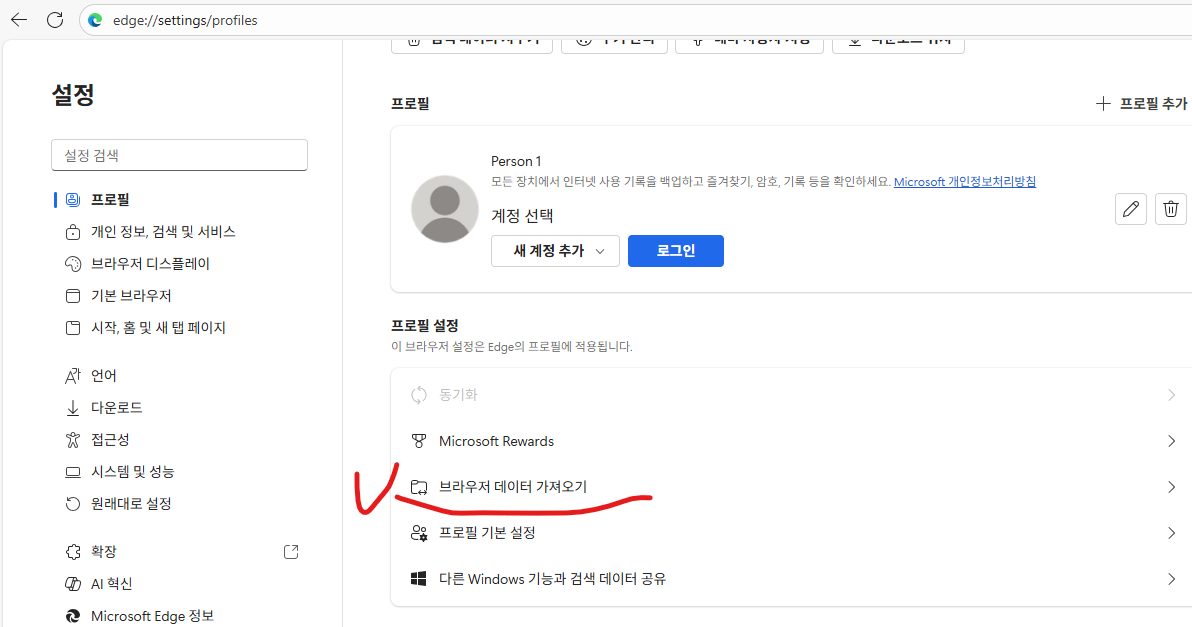
- 프로필 및 가져오기
- 왼쪽 메뉴에서 "프로필" 클릭
- "브라우저 데이터 가져오기" 선택
- Chrome에서 가져오기
- "가져올 브라우저" 드롭다운에서 "Google Chrome" 선택
- 가져올 항목 선택:
- ✓ 즐겨찾기/북마크
- ✓ 저장된 비밀번호
- ✓ 결제 정보
- ✓ 검색 기록
- ✓ 쿠키 및 기타 사이트 데이터
- 가져오기 실행
- "가져오기" 버튼 클릭
- 잠시 기다리면 완료
방법 2: 수동으로 북마크 파일 내보내기/가져오기
Chrome에서 내보내기:
- Chrome 열기 → "..." → 북마크 → 북마크 관리자
- "..." → "북마크 내보내기"
- HTML 파일로 저장
Edge로 가져오기:
- Edge에서 "..." → 즐겨찾기 → 즐겨찾기 관리
- "..." → "즐겨찾기 가져오기"
- 저장한 HTML 파일 선택
비밀번호 동기화
더 편리한 방법:
- Microsoft 계정으로 Edge에 로그인하여 비밀번호 동기화 활성화
- 또는 Google 계정 연동을 통해 Chrome 비밀번호에 계속 접근
주의사항
- Chrome이 컴퓨터에 설치되어 있어야 자동 가져오기가 가능합니다
- 비밀번호 가져오기 시 보안을 위해 Windows 인증이 요구될 수 있습니다
- 확장 프로그램은 별도로 Edge 스토어에서 다시 설치해야 합니다
이 방법으로 Chrome의 대부분 데이터를 Edge로 손쉽게 이전할 수 있습니다. 추가로 궁금한 점이 있으시면 말씀해 주세요!
 |
|
 |
|
 |
'09. PC' 카테고리의 다른 글
| 크롬 브라우저 강력 캐시 비우기 실행 (0) | 2025.09.30 |
|---|---|
| 연결이 비공개로 설정되어 있지 않습니다. (0) | 2025.09.17 |
| AI 설치(chat gpt 포함) (6) | 2025.07.22 |
| 브라우저 시작 페이지 설정 방법 (0) | 2025.07.20 |
| Windows 11에 Ctrix 온라인 프러그인 설치 문제 (0) | 2025.06.05 |

