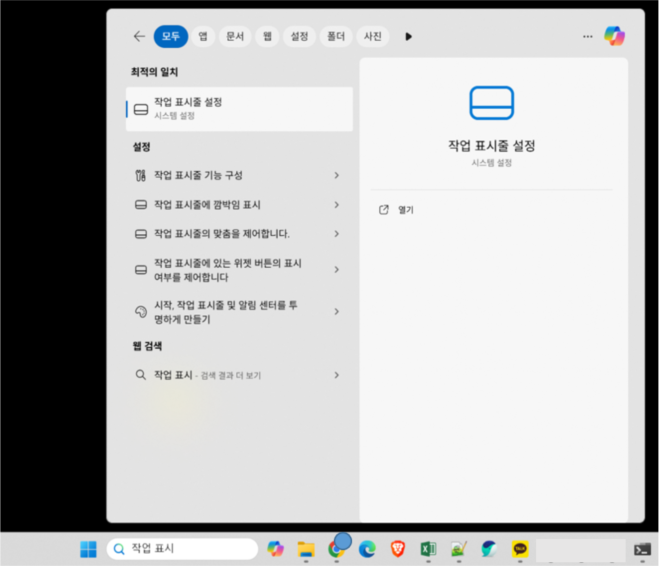
1. 먼저 운도우 시작 버튼 옆에 있는 '검색' 아니콘 클릭합니다. '작업 표시줄 설정' 검색 후 열기 선택합니다.
2. 개인 설정 > 작업 표시줄 - 기타 시스템 트레이 아이콘 에서 on / off 선택

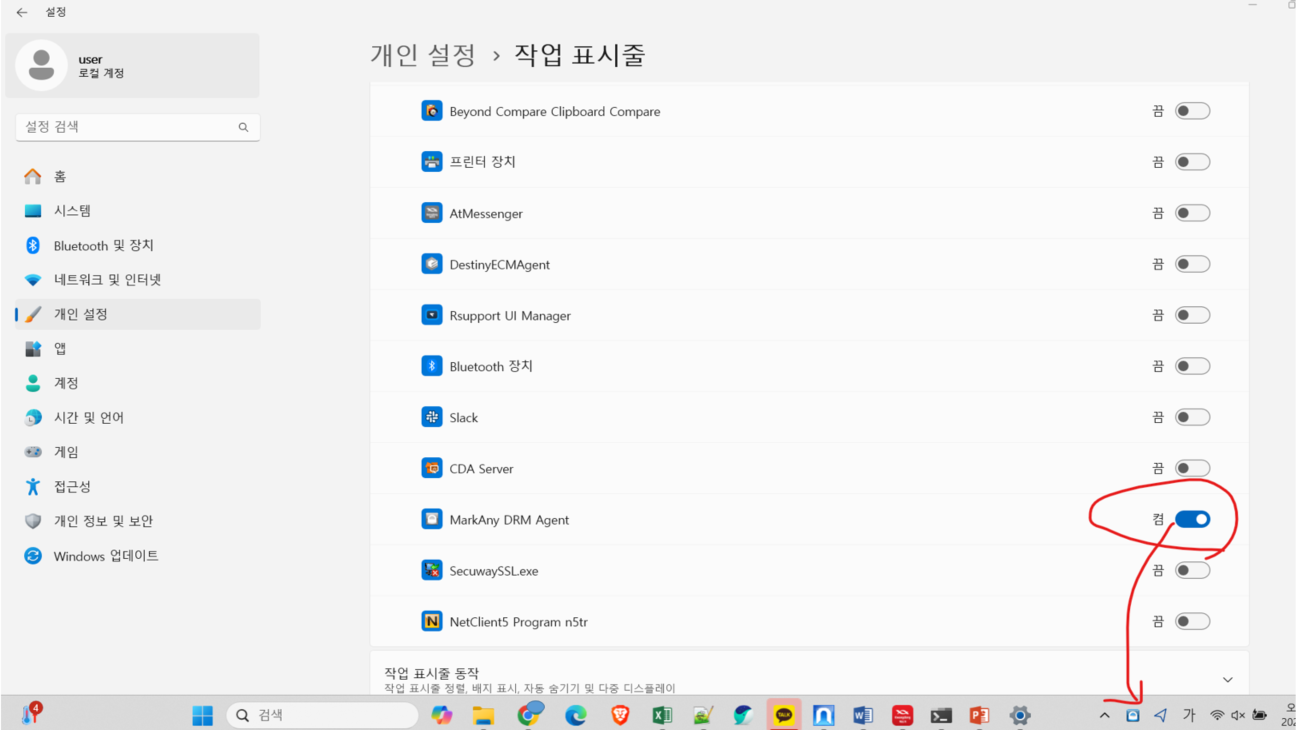
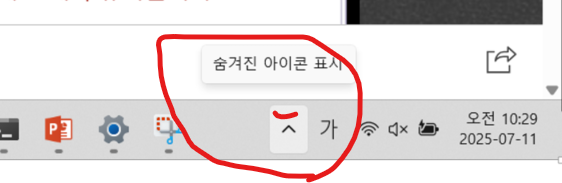
3. 숨겨진 아이콘 표시 및 아이콘 순서 변경
이번에는 마우스 끌어다 놓기 (드래그 & 드롭) 기능을 이용해서 시스템 트레이 숨겨진 아이콘 표시 및 아이콘 숨기기 방법
: 윈도우 작업표시줄 설정 ▶ 숨겨긴 아이콘 메뉴 설정에서 아이콘 표시 '끄기' 로 설정했다면 윈도우 시스템 트레이에 아이콘 표시되지 않을 뿐 '숨겨진 아이콘 박스'에 표시됩니다.
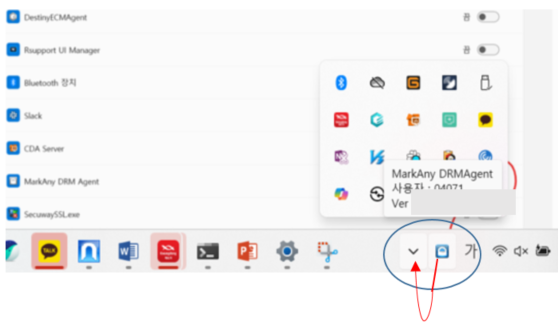
4. 마우스로 끌어다 놓기 방법으로 표시하고 싶은 아이콘을 시스템 트레이에 하나씩 옮겨 주세요
그러면 완료 !!
https://blog.naver.com/airdp36/223153336387
윈도우11 시스템 트레이 아이콘 표시 작업표시줄 아이콘 숨기기 설정 방법
윈도우11 시스템 트레이 아이콘 표시 설정 윈도우11 작업표시줄 아이콘 숨기기 윈도우 시스템트레이 아이콘...
blog.naver.com
| Claude 에 문의한 결과 답변 / Q : windows 11 에서 tray icon 추가 |
Windows 11에서 시스템 트레이 아이콘을 추가하는 방법을 설명드리겠습니다.시스템 트레이 아이콘 표시 설정설정 앱을 통한 방법:
프로그램별 트레이 아이콘 활성화대부분의 프로그램은 자체 설정에서 트레이 아이콘 표시 옵션을 제공합니다:
|
| 제미나이에게 문의한 결과 / Q : win11 에서 tray icon 추가 |
| Windows 11에서 트레이 아이콘(시스템 트레이 아이콘)을 추가하려면, 작업 표시줄 설정을 통해 특정 아이콘을 항상 표시하거나 숨겨진 아이콘 메뉴에서 개별 아이콘을 표시하도록 설정할 수 있습니다. 또한, 특정 프로그램의 설정을 통해 트레이 아이콘을 표시할 수도 있습니다. 방법: 1. 작업 표시줄 설정으로 트레이 아이콘 관리: 작업 표시줄의 빈 공간을 마우스 오른쪽 버튼으로 클릭하고 "작업 표시줄 설정"을 선택합니다. "시스템 트레이 아이콘" 섹션에서 표시할 아이콘을 선택합니다. "항상 모든 아이콘을 알림 영역에 표시" 옵션을 켜면 모든 아이콘이 표시됩니다. 2. 숨겨진 아이콘 메뉴에서 트레이 아이콘 관리: 작업 표시줄의 숨겨진 아이콘 메뉴(화살표 모양)를 클릭합니다. 표시할 아이콘을 찾아 클릭하여 트레이 영역으로 드래그하거나, 해당 프로그램 설정을 "켬"으로 변경합니다. 3. 프로그램 설정으로 트레이 아이콘 관리: 일부 프로그램은 자체 설정에서 트레이 아이콘 표시 여부를 설정합니다. 프로그램 설정을 확인하여 트레이 아이콘 표시 옵션을 찾아서 설정합니다. 4. 알림 센터를 통해 트레이 아이콘 관리: 알림 센터에서 편집을 선택하여 바로 가기를 추가하거나 제거할 수 있습니다. 추가 정보: 트레이 아이콘은 작업 표시줄의 알림 영역에 위치하며, 백그라운드에서 실행 중인 프로그램의 아이콘을 표시합니다. 트레이 아이콘을 통해 프로그램의 설정, 상태 확인, 간단한 동작 수행이 가능합니다. 필요하지 않은 트레이 아이콘은 숨기거나 제거하여 작업 표시줄을 깔끔하게 유지할 수 있습니다. |
'Win11 업그레이드' 카테고리의 다른 글
| Windows 업데이트 (0) | 2025.08.11 |
|---|---|
| 엑셀 안 열림 문제 해결 (0) | 2025.07.15 |
| Win 버전 확인 방법 (0) | 2025.07.11 |
| Win10 vs Win11 달라진점 비교 (2) | 2025.07.09 |
| Win 11 업그레이드 후 호환성 경고 해결 (0) | 2025.06.26 |


