크롬 브라우저의 캐시를 초기화하려면, 크롬 브라우저 오른쪽 상단의 "더보기" 아이콘을 클릭하고 "인터넷 사용 기록 삭제"를 선택합니다. "캐시된 이미지 및 파일" 항목을 선택하고 "데이터 삭제" 버튼을 클릭하여 캐시를 초기화할 수 있습니다.
크롬 브라우저 캐시 초기화 방법:
- 크롬 브라우저 열기: 크롬 브라우저를 엽니다.
- 더보기 아이콘 클릭: 브라우저 오른쪽 상단에 있는 3개의 점 모양의 "더보기" 아이콘을 클릭합니다.
- 인터넷 사용 기록 삭제 선택: "도구 더보기" 또는 "설정" 메뉴에서 "인터넷 사용 기록 삭제"를 선택합니다.
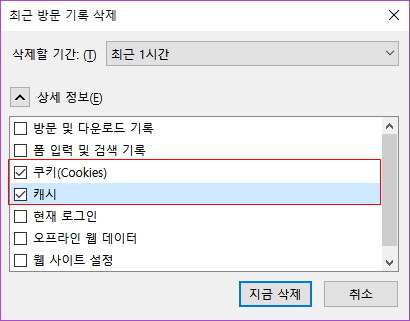
브라우저별 캐시 및 쿠키를 삭제하는 방법은 아래와 같습니다.
1. 현재 사용중인 모든 브라우저 창을 종료합니다.
2. 빈 페이지의 브라우저를 실행합니다.
3. Ctrl + Shift + Del 키를 누릅니다.
4. 사용하시는 브라우저에 맞춰 캐시 및 쿠키를 삭제합니다.
[Chrome]
- 쿠키 및 기타 사이트 데이터, 캐시된 이미지 또는 파일을 체크한 후, 인터넷 사용 기록 삭제 버튼을 클릭합니다.

[Microsoft Edge]
- 쿠키 및 저장된 웹 사이트 데이터, 캐시된 데이터 및 파일을 체크하고 지우기 버튼을 클릭합니다.

[Firefox]
- 쿠키 및 캐시를 체크하고 지금 삭제 버튼을 클릭합니다.
'09. PC' 카테고리의 다른 글
| SSMS 설치 (0) | 2025.05.23 |
|---|---|
| 크롬 설정 초기화(https 로 강제 접속 해결) (0) | 2025.05.21 |
| 크롬 확장 프로그램 중지 - 복호화를 위한 개인키가 존재.. (1) | 2025.05.14 |
| 400 에러 (0) | 2025.05.07 |
| Port 허용 확인 방법 (0) | 2025.04.30 |


